


Navigieren Sie in einer Heredis Online-Publikation
Navigieren Sie in einer Heredis Online-Publikation https://help.heredis.com/wp-content/themes/corpus/images/empty/thumbnail.jpg 150 150 Heredis Help Knowledgebase https://help.heredis.com/wp-content/themes/corpus/images/empty/thumbnail.jpgSie haben Ihre persönliche Website auf Heredis Online veröffentlicht oder Sie möchten die Website eines Familienmitglieds oder die Publikation eines anderen Familienforschers besuchen.
In diesem Artikel erklären wir Ihnen, wie Sie in einer Publikation navigieren können.
Wenn Sie eine Website in Heredis Online besuchen möchten, müssen Sie sich in Ihrem Heredis Online-Konto anmelden.
Auf Ihre Publikation zugreifen
Sie haben auf den Button  Veröffentlichen geklickt und ihre genealogische Arbeit veröffentlicht. Um Ihre persönliche Website zu öffnen und auf Ihre Veröffentlichung zu greifen, klicken Sie auf den Button Heredis Online
  oder verwalten Sie mein
 > Konto.
Wenn Sie nicht angemeldet sind, melden Sie sich in Ihrem Heredis Online-Konto an.
Standardmäßig öffnet Heredis Online die Registerkarte Dateien mit verschiedenen Pubilkationen, die Sie bereits veröffentlicht haben.
Sie können allerdings Ihre eigene Genealogie, in der Sie der Proband sind, veröffentlichen aber auch andere Genealogien, die Sie erstellt haben, wie z. B. für Ihre Schwiegertochter.

Stellen Sie sicher, dass die Parameter der vertraulichen Daten weniger als 120 Jahre richtig eingestellt sind, damit sie nicht veröffentlicht werden. Erfahren Sie mehr in dem Artikel Auf Heredis Online veröffentlichen.
Klicken Sie auf die Publikation, die Sie gerne ansehen möchten. Als Eigentümer Ihrer Daten können Sie alle Daten sehen, selbst wenn vertrauliche Elemente vorhanden sind. Sie verfügen über einen « Besucher »-Modus. Klicken Sie auf das Auge  , um Ihre Publikation von der Sicht eines Besuchers anzusehen.

Ein neues Fenster öffnet sich in Ihrem Browser, damit Sie in der Website als Besucher navigieren können. Mehr Informationen über In einer Website navigieren erfahren Sie in dem unteren Abschnitt.
Die Publikation einer anderen Person besuchen
- Haben Sie von einem Cousin den Link zu seiner persönlichen Website erhalten?
Klicken Sie auf die URL-Adresse, um auf die Website zuzugreifen. Wenn Sie in Ihrem Heredis Online-Konto nicht angemeldet sind, melden Sie sich an. - Sie haben nach Personen in Heredis Online recherchiert und möchten unter den Ergebnissen eine Website besuchen?
Klicken Sie auf den Stammbaum-Button , um die Website zu öffnen. Melden Sie sich bei Ihrem Konto an, wenn Sie nicht angemeldet sind. Wenn der Autor einer Website seine Publikation mit einem Passwort geschützt hat, ist das Schloß-Symbol sichtbar. Ohne das Passwort können Sie nicht auf die Website zugreifen. Mehr Informationen finden Sie im Artikel In Heredis Online suchen.
In einer Website navigieren
Das dunkelblaue Nacht-Farbthema ist für Sie nicht geeignet. Erfahren Sie mehr dazu in dem ArtikelFarbthema und Sprache in Heredis Online ändern.
Die linke Leiste
In der linken Leiste finden Sie die Liste der Personen, Orte und Quellen der Website.

Über das Suchfeld können Sie nach einer Person, einen Ort oder einer Quelle suchen.
Klicken Sie auf den Titel der gewünschten Liste und geben Sie einen Namen oder ein Word vollständig oder teilweise ein. Bestätigen Sie anschließend Ihre Suche mit der Eingabetaste .

Um eine Suche zu löschen, klicken Sie auf das Kreuz  am Ende des Suchfeldes. Wenn das Suchfeld leer ist, wird das Kreuz nicht angezeigt.
Um die Anzeige des Stammbaums mehr Platz zu schaffen, können Sie die linke Leiste zuklappen, indem Sie auf den Pfeil links des Suchfeldes klicken. Klicken Sie erneut auf den Pfeil, um die Leiste wieder aufzuklappen.

Die Liste der Personen bietet Ihnen unterschiedliche Informationen auf einen Blick.
- Das Geschlecht der Person: durch einen blauen Punkt dargestellt
 oder
oder  für Männer, orange
  oder
oder  für Frauen, grau
  oder
oder  wenn das Geschlecht nicht bekannt ist.
 - Die Befüllung dieses Farbigen Kreises zeigt an, ob das Individuum alle wichtigen Ereignisse (Geburt oder Taufe, Union, Tod oder Grab) vollständig hat oder nicht.
- Eine runde voll oder zeigt an, dass diese drei Arten von Ereignissen vollständig sind, d.h. es gibt ein vollständiges Datum (nicht berechnet und ganz), ein Ort wird angegeben und eine Quelle befestigt.
- Ein nicht erfüllter Kreis oder ein Hinweis darauf, dass eines der oben genannten Kriterien fehlt, das Datum, den Ort oder die Quelle.
- Eine runde voll
- Die Zugehörigkeit zur direkten Linie der Wurzelfigur (Sosa-Linie): Wenn das Individuum teil der direkten Linie der Wurzelfigur ist, erscheint ein Strich
 vor dem farbigen Kreis.
Unabhängig von der Liste, wenn der Name zu lang ist, um vollständig zu erscheinen, übergeben Sie die Maus über die betreffende Zeile, um eine Infobulle mit dem gesamten Text erscheinen zu lassen.

Der zentrale Bildschirm
In der Mitte des Bildschirms kann man auf verschiedene Ansichten zugreifen.
Heredis Online übernimmt dieselben Navigationscodes wie die Heredis-Software. Zur Erinnerung: Die Zentrale Person oder Figur ist die Person, deren Kästchen in der Mitte des Bildschirms steht. Sein Kästchen ist weiß für das Thema Nacht und blau für das Thema Tag.
- Der Kern zeigt ihnen die Angehörigen des zentralen Individuums: Eltern, Großeltern, Ehepartner und Kinder. Hier finden Sie die Farbcodes blau, orange und grau nach Geschlecht. Die Farbleiste zeigt den Grad der Vollständigkeit wichtiger Ereignisse an.
Jedes Feld enthält:- das Hauptprofilfoto (wenn es nicht vollständig ist, geben Sie die Maus darauf an, um sie ganz zu sehen),
- Name,
- Vornamen,
- Sosa-Nummer und Generation (wenn das Individuum teil der direkten Linie ist),
- Geburtsdatum und -ort oder Taufe,
- Datum und Ort des Todes oder der Bestattung.
- ein Symbol, das anzeigt,
 ob eine Quelle vorhanden ist oder
  nicht.
-
- Die gemeinsamen Kästchen enthalten zusätzlich das Datum und den Ort der Vereinigung und eine Bettnummer, die vor der Sosa-Nummer angebracht ist, wenn das Individuum Teil der direkten Linie ist.
Diese Bettnummer wird auf die Kinder aus dieser Ehe übertragen. - Wenn ein Pfeil rechts von der Liste der Kinder
 oder über den Großeltern vorhanden
  ist, bedeutet dies, dass Sie zusätzliche Generationen haben. Ein Klick auf diesen Pfeil verändert die zentrale Figur und steigt oder ab einer Generation.
- Die gemeinsamen Kästchen enthalten zusätzlich das Datum und den Ort der Vereinigung und eine Bettnummer, die vor der Sosa-Nummer angebracht ist, wenn das Individuum Teil der direkten Linie ist.

- DieAbstammung zeigt die aufsteigenden Generationen bis zu den Urgroßeltern. Diese Ansicht enthält die gleichen Informationen wie die oben in den Kästchen der Kernelansichtgenannten . Die Generation der Urgroßeltern enthält weniger Informationen aus Platzmangel.
Wie zuvor kann man mit einem Klick auf den Pfeil rechts von den Urgroßeltern oder links von der zentralen Figur (Feld links am Baumgrund) eine Generation hoch- oder runterschalten.

Sie können auch ein Kästchen ziehen/ablegen. Zum Beispiel wählen Sie das Feld des Großvaters väterlicherseits und schieben Sie es an die Stelle des zentralen Individuums. Der Großvater wird als zentrale Figur dargestellt.
Um auf die Wurzelfigur (die basis der Genealogie) zurückzukommen, klicken Sie auf das Blatt, das immer unten rechts auf
 dem Bildschirm erscheint.
-
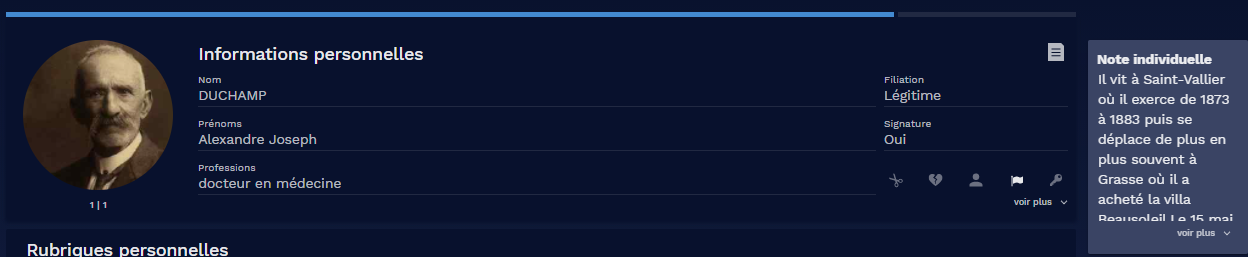
Das Datenblatt gibt Ihnen Zugang zu den detaillierten Informationen der Hauptperson. Es kann sehr lang sein, denken Sie daran, das Roulette Ihrer Maus oder den Aufzug auf der rechten Seite zu verwenden, um die gesamte Seite zu sehen. Sie enthält insbesondere:
-
Farbleiste für die Vollständigkeit wichtiger Ereignisse,
-
persönliche Informationen mit Vornamen, Vornamen, Beruf,… Klicken Sie für weitere Details auf Siehe mehr.
-
Die Profilfotos können Sie auf den Pfeil unter dem Bild klicken, wenn es mehrere gibt. Wie im Kernel und in der Abstammung ist das Standardprofilbild das gleiche wie das Hauptfoto, das in der Heredis-Software angezeigt wird. Wenn sie nicht vollständig ist, geben Sie die Maus darauf an, um sie ganz zu sehen.
-
Einzel- oder Vereinsnoten. Klicken Sie auf das Notizsymbol, um es
 zu lesen, und auf Mehr ansehen, um es ganz zu lesen. Ein Fenster öffnet sich mit der gesamten Notiz. Klicken Sie auf das Kreuz, um zu schließen.
-
-
- persönliche Rubriken mit einem System von Symbolen, die das Vorhandensein einer Quelle anzeigen oder nicht, der Notiz und /oder des Quellmediums
 . Klicken Sie auf das Rechteck mit Quellsymbolen zur Anzeige Der Name der Quelle. Um die Einzelheiten dieser Quelle einzusehen, klicken Sie auf den Namen der Quelle.
- persönliche Rubriken mit einem System von Symbolen, die das Vorhandensein einer Quelle

-
- Beziehungen: Eltern, Ehepartner, Kinder und klicken Sie auf Mehr ansehen, Geschwister, Onkel und Tanten und andere verbundene Personen. Ein Klick auf eine Person zeigt es als zentrale Figur an.

-
- größere Ereignisse als chronologischer Fries. Ein Alter wird angezeigt, wenn das Individuum eine bekannte Geburt oder Taufe hat. Für jedes Ereignis finden Sie Symbole, die die Anwesenheit von Notizen, Medien oder von Zeugen
 und die bereits gezeigten Symbole für die Quellen (Quelle, Notiz, Medium)
  .
.
Aktivieren Sie das Feld Alle, wenn Sie wollen Zeigen Sie auch kleinere Ereignisse des Einzelnen (Wohnsitz, Testament …).
- größere Ereignisse als chronologischer Fries. Ein Alter wird angezeigt, wenn das Individuum eine bekannte Geburt oder Taufe hat. Für jedes Ereignis finden Sie Symbole, die die Anwesenheit von

Schließlich sollten Sie wissen, dass Sie mit einem Klick auf eine Quelle oder eines der Symbole Notiz, Medium oder Zeuge des Ereignisses ein Fenster mit den Details der Quelle oder des Ereignisses anzeigen.
Auch wenn Sie die Liste einer Quelle oder eines Ortes anklicken, öffnet sich ein Fenster, in dem Sie detaillierte Informationen zu dieser Quelle oder dem Ort erhalten. Klicken Sie auf das Fensterkreuz, um es zu schließen.
Quellfenster

Ortsfenster
