Bilder zusammenfügen
Bilder zusammenfügen https://help.heredis.com/wp-content/themes/corpus/images/empty/thumbnail.jpg 150 150 Heredis Help Knowledgebase https://help.heredis.com/wp-content/themes/corpus/images/empty/thumbnail.jpgIn Personenstandsregistern oder Kirchenbüchern kann es vorkommen, dass sich Einträge oder Urkunden über zwei Seiten erstrecken und Sie entsprechend zwei Bilder für die genealogische Verwaltung vorliegen haben.
Heredis bietet Ihnen eine einfache und schnelle Lösung, um diese zu einem einzigen Bild zusammenzufügen.
Hinweis: Mit dieser Funktion können ausschließlich Bild-Dateien, wie JPG, PNG usw., zusammengefügt werden. PDF-Dateien sind davon ausgeschlossen.
Medien-Index
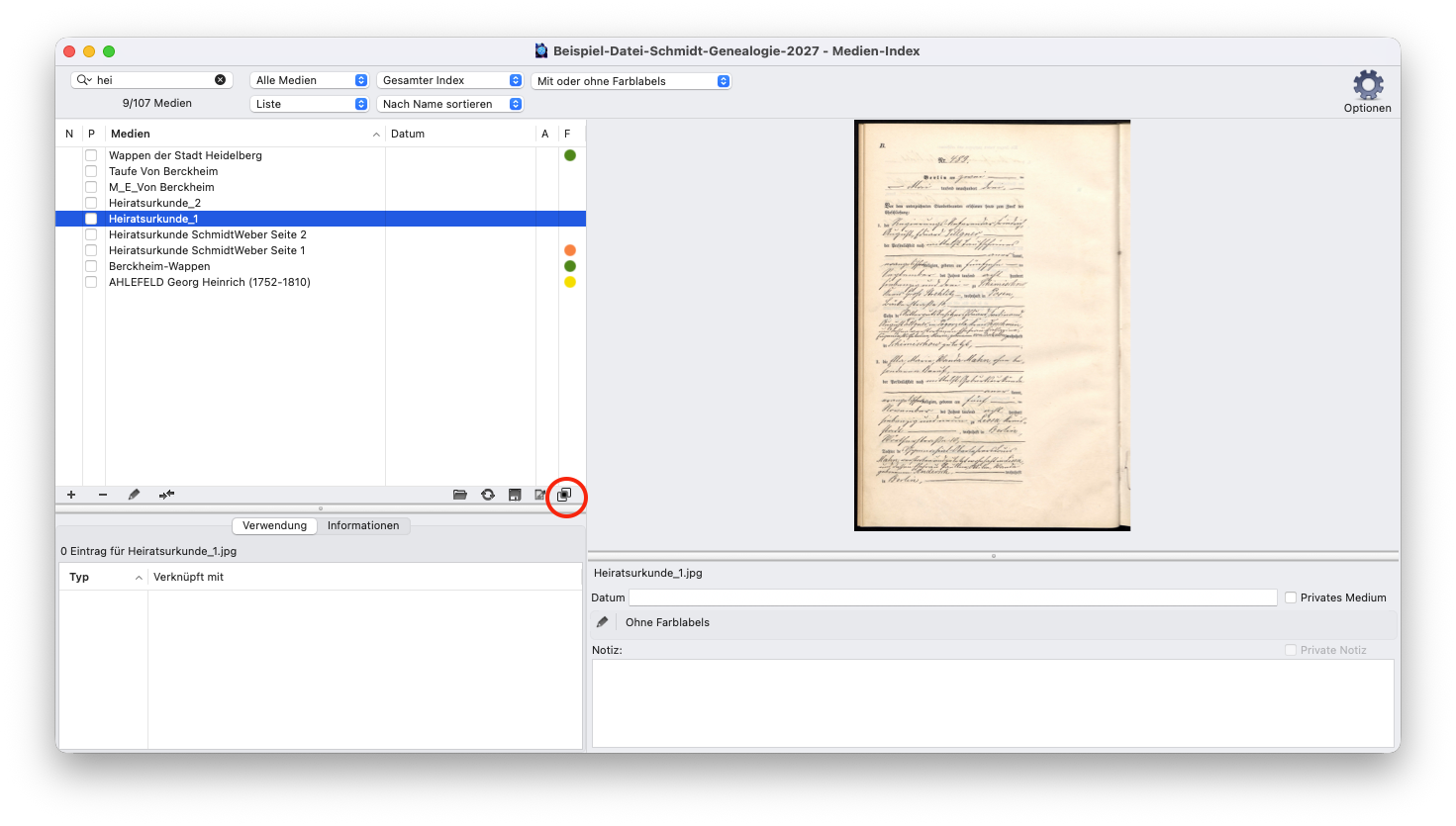
Öffnen Sie den Medien-Index und wählen Sie das erste Bild aus. Klicken Sie anschließend auf den Button „Bilder zusammenfügen“.
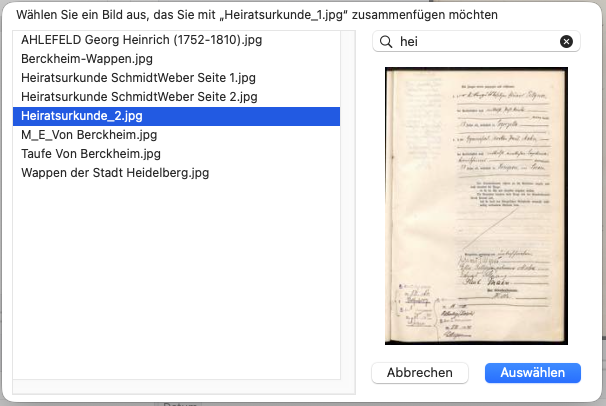
Wählen Sie im darauf folgenden Fenster das zweite Bild aus und klicken Sie auf „Auswählen“.
Heredis fordert Sie auf, diesen Vorgang zu bestätigen. Bestätigen Sie, und Ihre beiden Bilder werden zu einem einzigen Bild zusammengefügt.
Hinweis: Dieser Vorgang ist unumkehrbar.
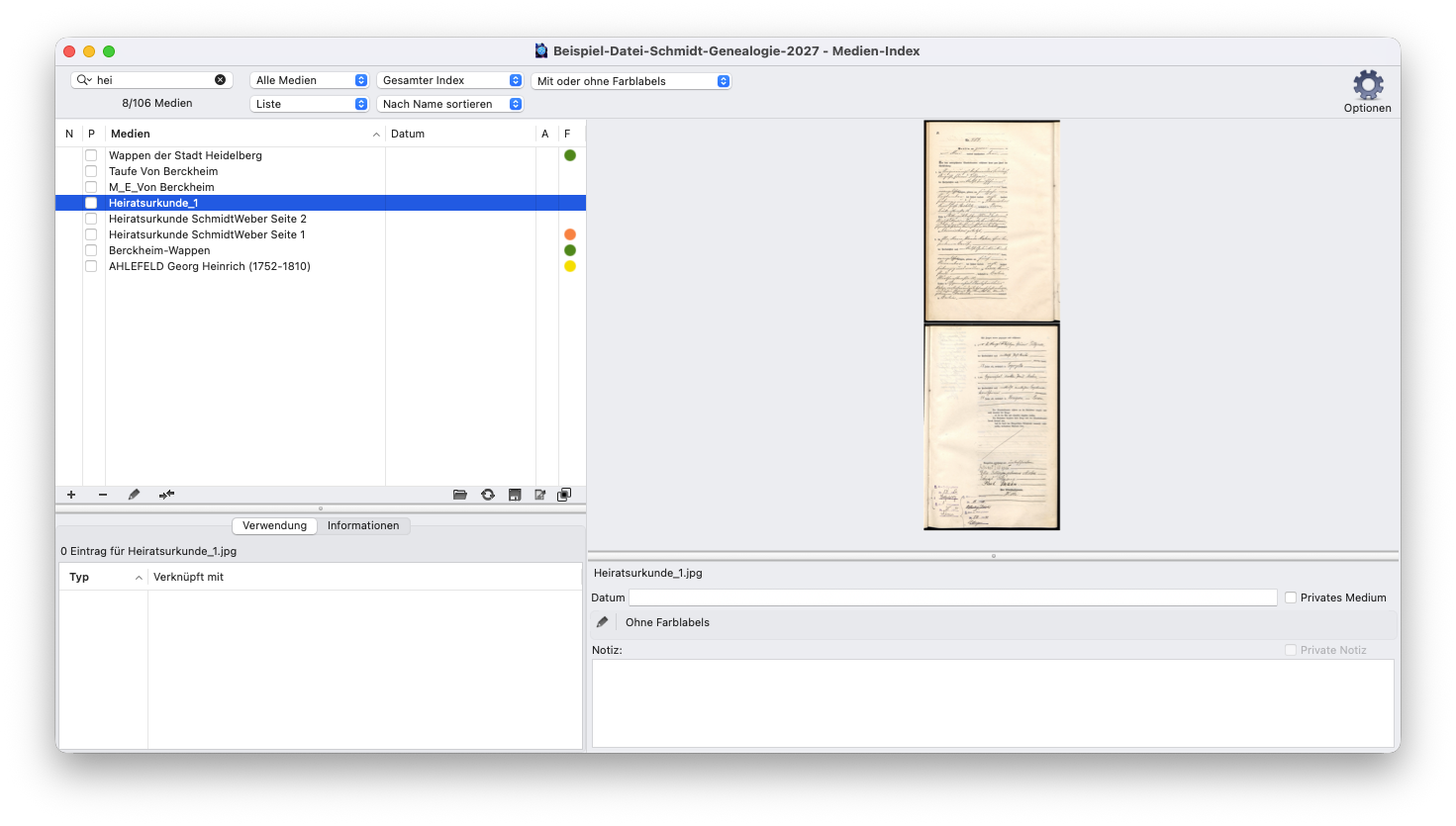
Sie können diesen Vorgang wiederholen, wenn Sie mehr als zwei Bilder zusammenfügen möchten.
Fotowerkzeug
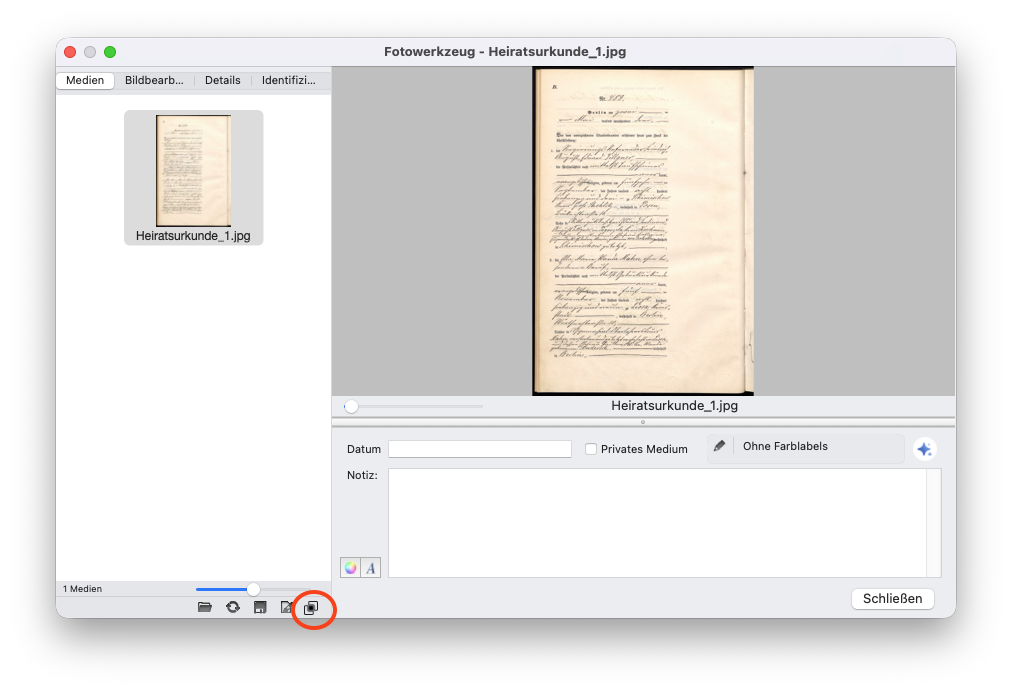
Auf dieselbe Weise können Sie auch im Fotowerkzeug vorgehen, beispielsweise ausgehend von den Medien eines Ereignisses.
Online-Archive
Wenn Sie mehrere Screenshots über die Funktion Online-Archive erstellen, können Sie diese direkt in der Funktion zusammenfügen.
Hier sehen Sie zwei Screenshots eines Dokuments.
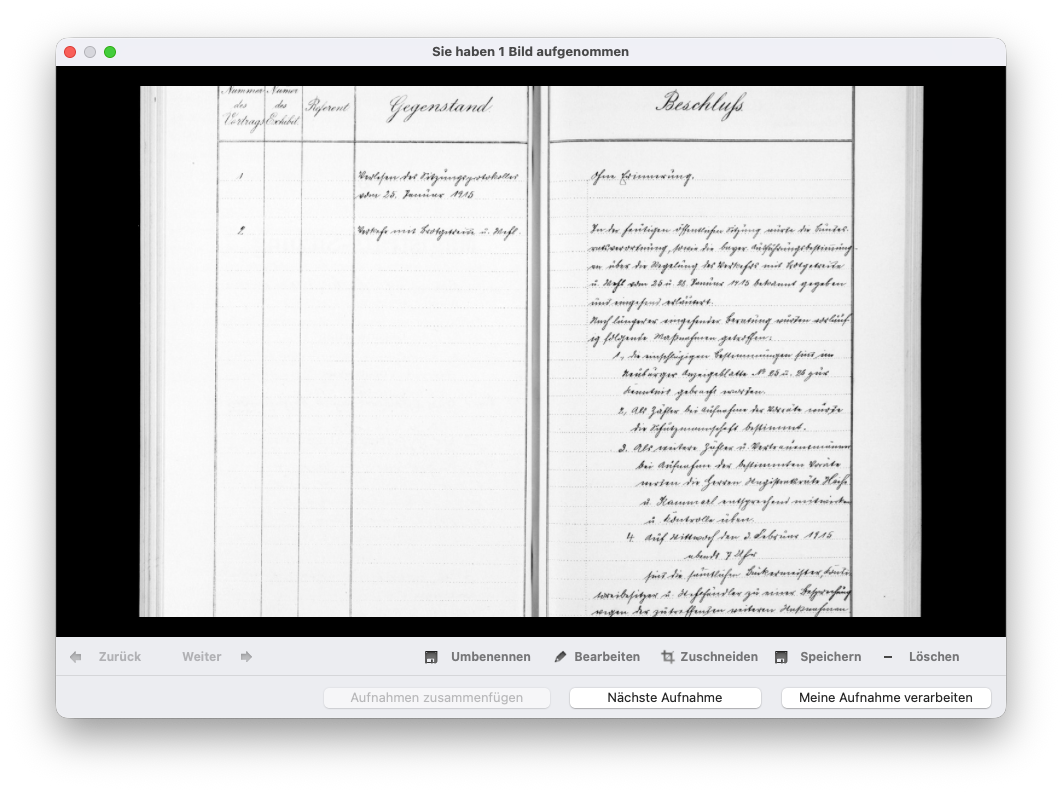
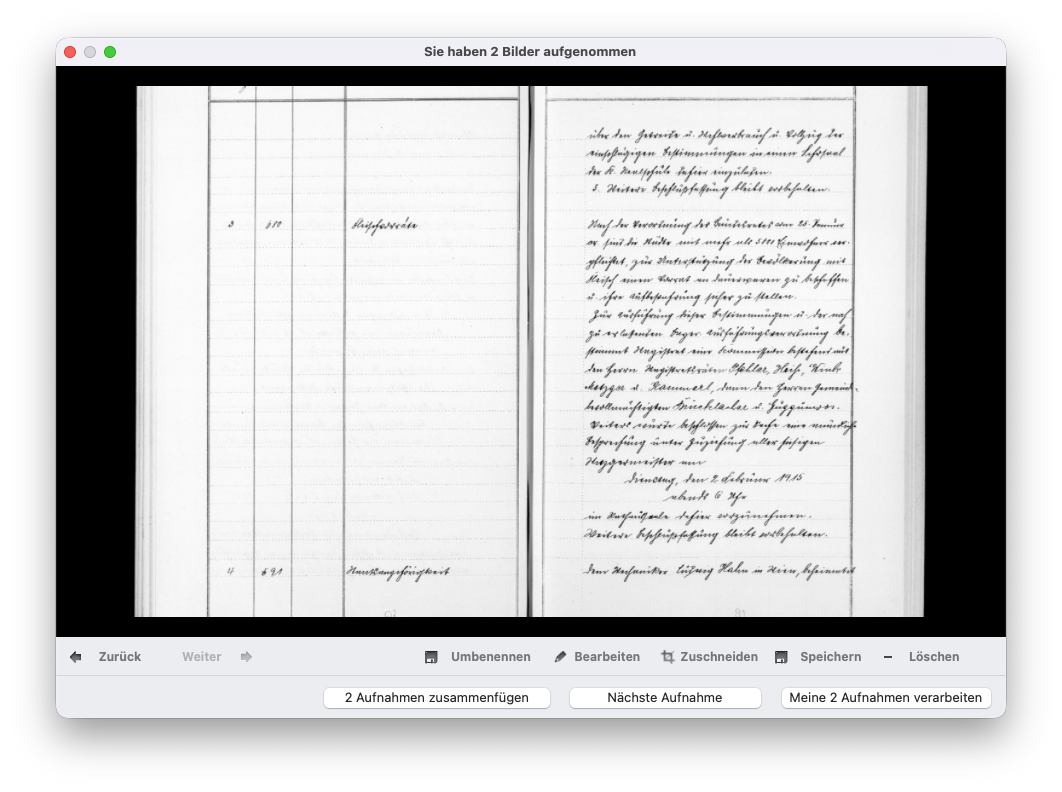
Klicken Sie auf die Button „2 Aufnahmen zusammenfügen“, um beide Screenshots zu einem Bild zusammenzufügen.
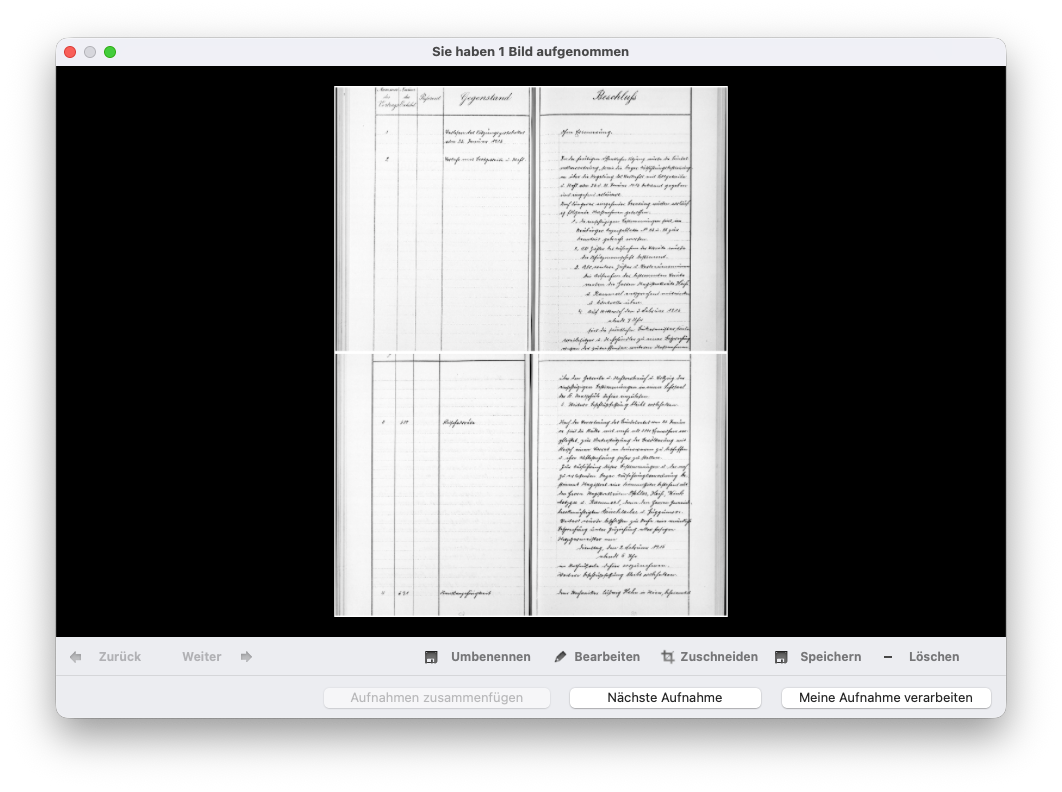
Anschließend können Sie Ihre Aufnahme wie gewohnt bearbeiten.