(PRO) L’assistant de lecture
(PRO) L’assistant de lecture https://help.heredis.com/wp-content/themes/corpus/images/empty/thumbnail.jpg 150 150 Heredis Help Knowledgebase https://help.heredis.com/wp-content/themes/corpus/images/empty/thumbnail.jpgHeredis intègre une fonction d’aide à la transcription d’actes assistée par IA.
Cet outil vous permet de transcrire des actes, mais aussi d’avoir accès à leur traduction s’ils sont écrits dans une autre langue.
De plus, Heredis peut créer instantanément les événements et les individus décrits dans l’acte.
Note : cet outil est un assistant pour vos déchiffrages d’acte. Il vous sera d’une grande aide mais la transcription peut ne pas être parfaite, en fonction de l’état du document original, de l’image mais aussi du type et de la qualité de l’écriture.
L’assistant est accessible depuis :
– le Dictionnaire des médias
– l’onglet Médias d’un événement ou d’une source
– l’Outil Photo
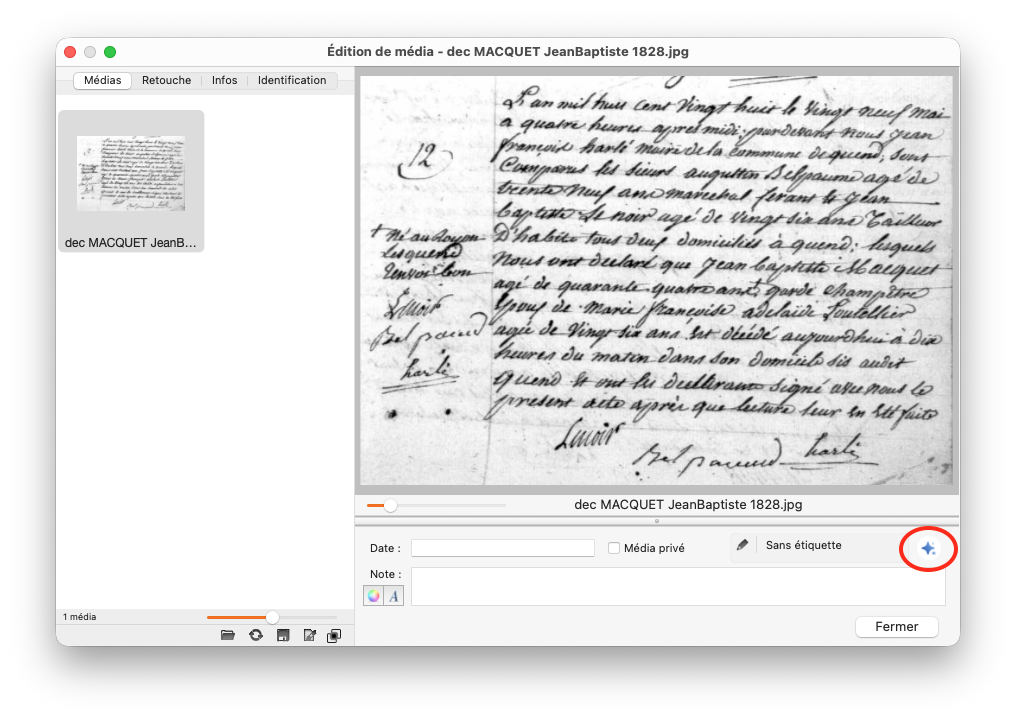
Dans ces écrans, vous trouverez l’icône  qui vous permet d’accéder directement à l’assistant.
Analyser un acte
Dans le Dictionnaire des médias, sélectionnez un média représentant un acte. Vous pouvez utiliser une image (jpg, png, etc.) mais aussi un fichier PDF.
Cliquez sur le bouton  pour l’ouvrir.
Dans la fenêtre d’édition du média, cliquez sur l’icône de l’Assistant de lecture.
L’assistant de lecture s’ouvre vous indiquant que cette image n’a pas encore été analysée.
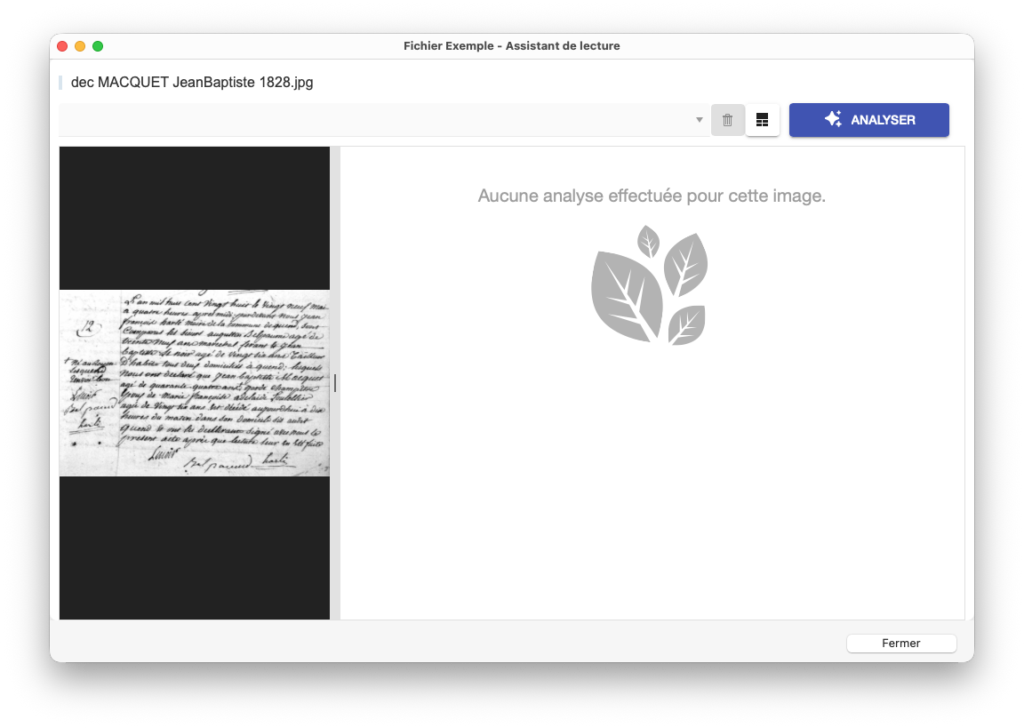
Cliquez sur le bouton Analyser.
Si vous n’êtes pas connecté à Heredis Online, cet écran apparait.
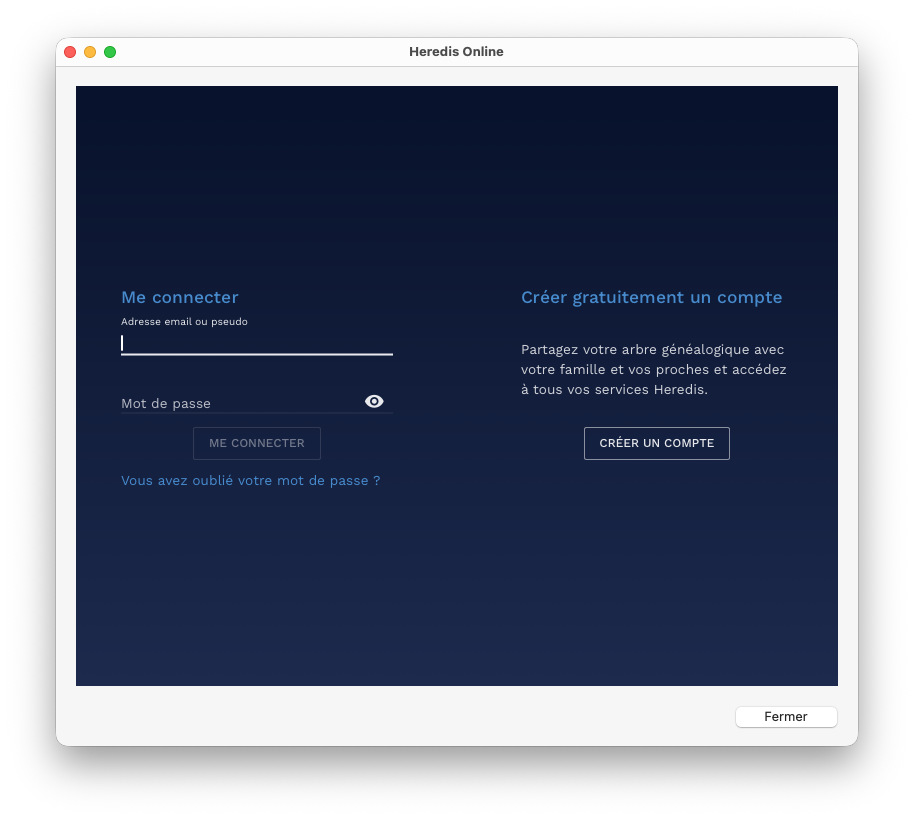
Connectez-vous à Heredis Online pour accéder à la fonction.
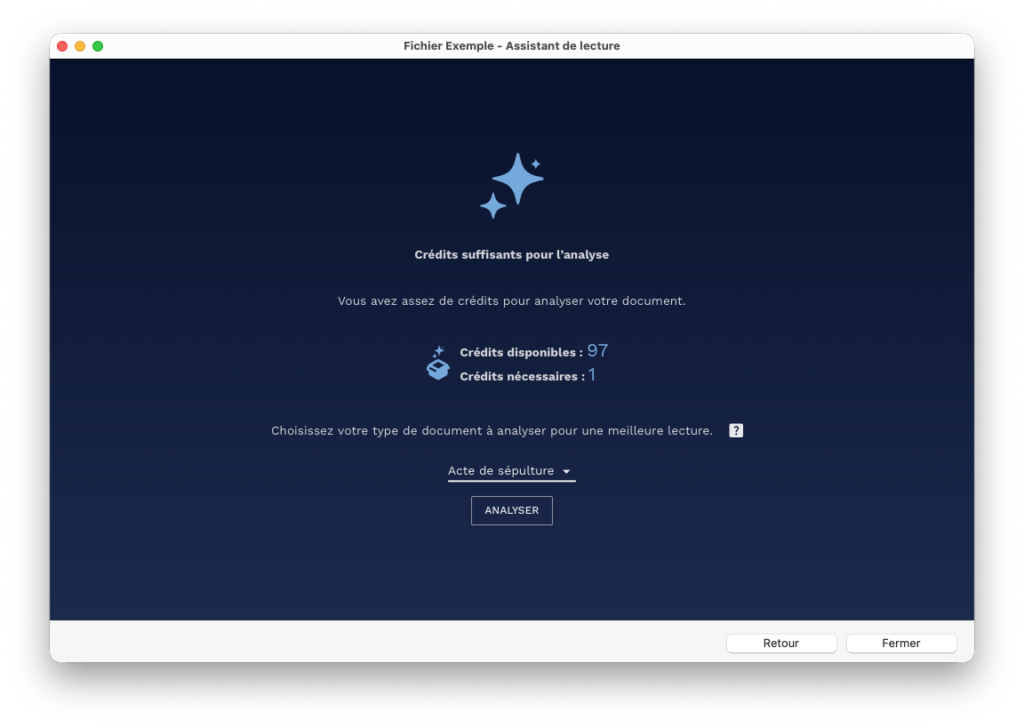
La fenêtre qui s’affiche vous indique si vous avez suffisamment de crédits pour lancer une analyse. Si ce n’est pas le cas, vous aurez un bouton pour en acheter directement sur la boutique Heredis.
Note : c’est donc dans cette fenêtre que vous retrouverez le nombre de crédits disponibles dans votre logiciel.
Choisissez le type d’acte, « Acte de sépulture » dans notre exemple.
Si l’acte que vous voulez analyser n’est pas dans la liste, choisissez « Déchiffrage ».
Cliquez sur Analyser.
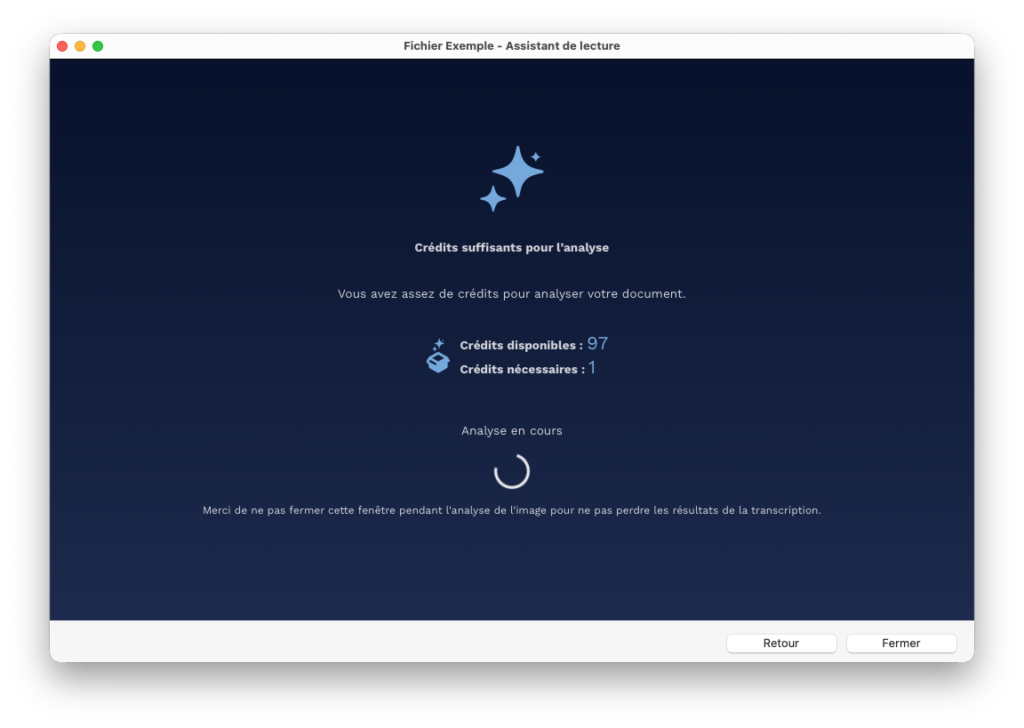
Une fenêtre vous indique que le traitement est en cours. Attendez bien que le traitement se termine.
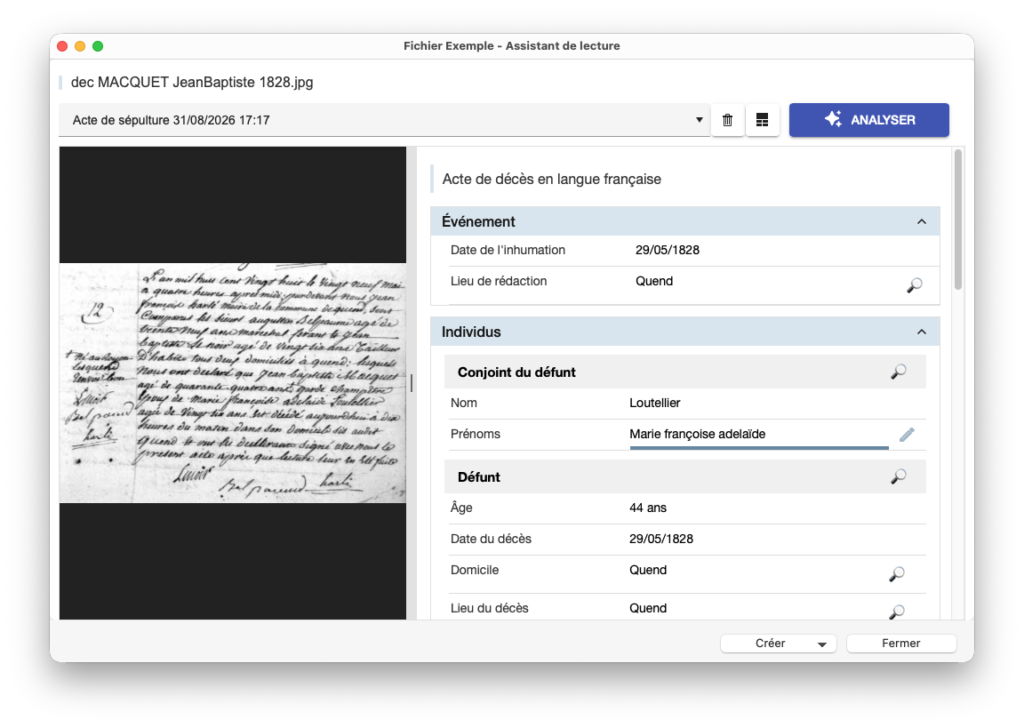
Puis, les résultats s’affichent. Vous pouvez y voir le détail de chaque événement et individu que l’analyse a détectés.
Ainsi que le texte brut de la transcription.
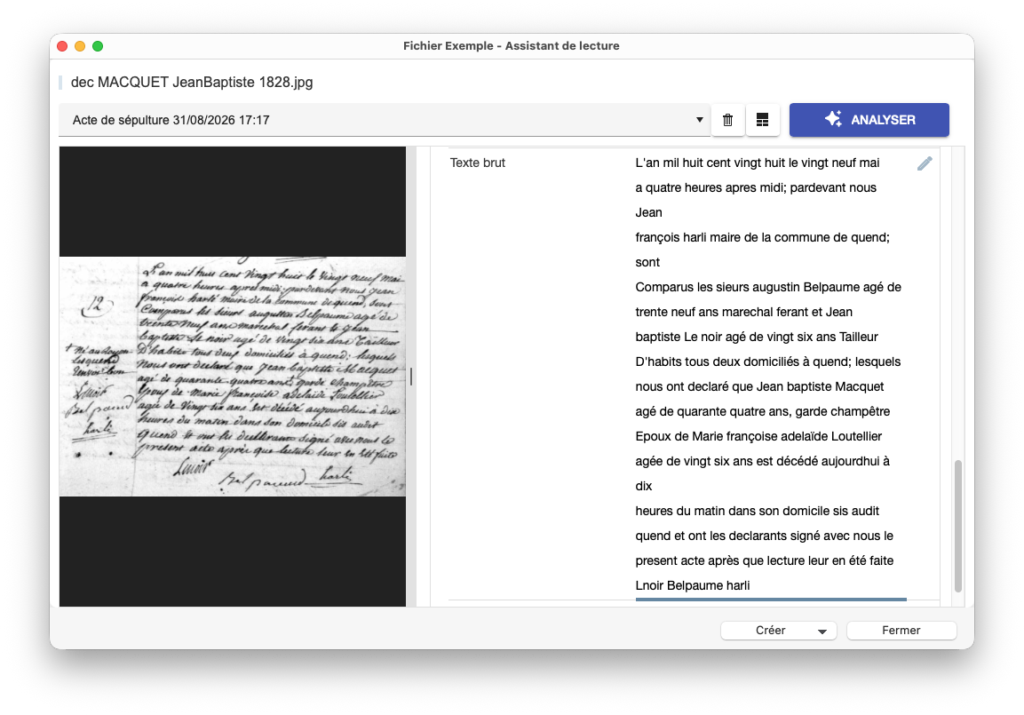
Si une information vous parait incorrecte, cliquez directement dans le champ concerné et modifiez le texte à votre souhait.
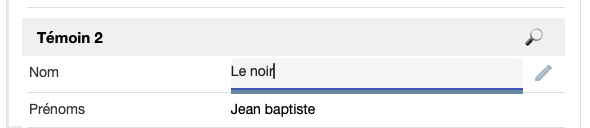
Vous pouvez aussi cliquer le bouton Loupe pour associer un individu de l’analyse à un individu présent dans votre fichier, ceci pour éviter de créer des doublons. Vous pouvez faire de même pour les lieux.
Créer les données à partir de l’analyse
Cliquez sur le bouton Créer.
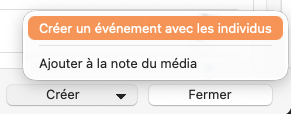
Vous pouvez simplement ajouter le texte de cette analyse directement à la note de votre média.
Mais vous pouvez aussi demander à Heredis de créer les données directement pour vous en cliquant sur Créer un événement avec les individus.
Une fenêtre récapitulative s’ouvre pour vous montrer dans la partie haute les données qui seront créées.
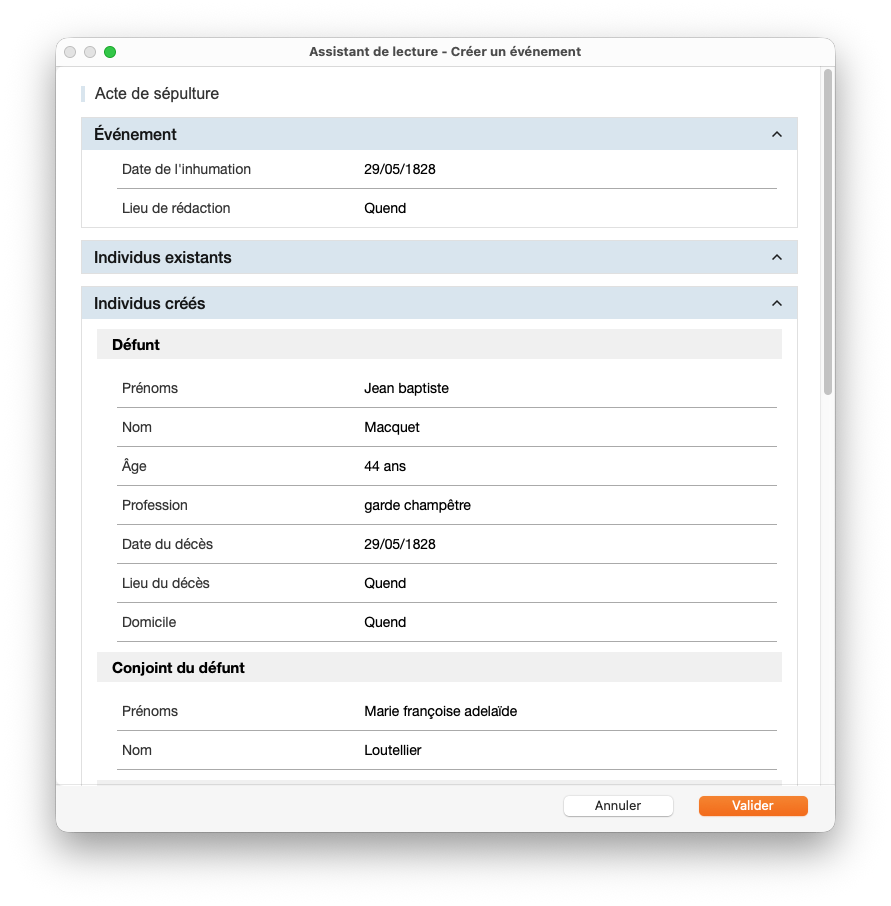
Dans la partie basse, vous trouverez trois blocs importants :
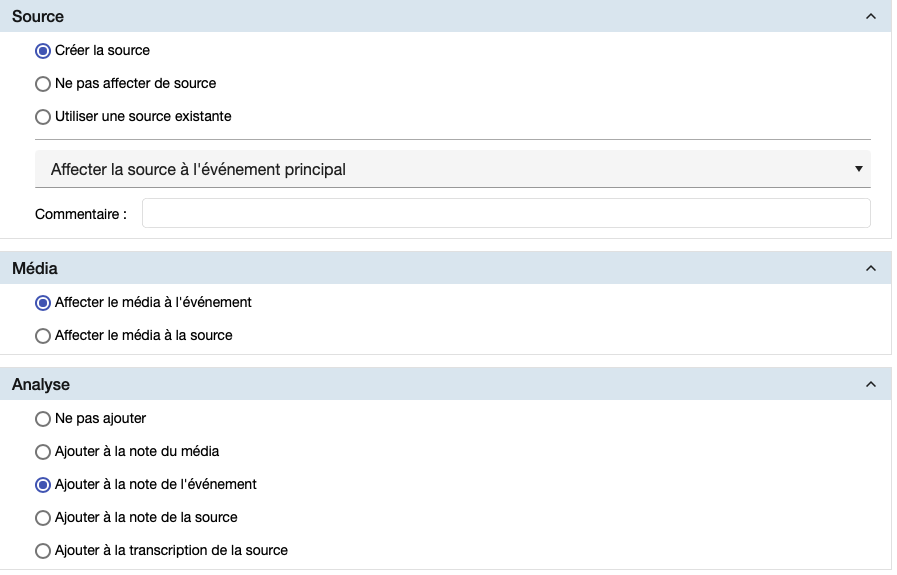 – Source : choisissez de créer une source, d’en utiliser une existante dans votre Dictionnaire des sources ou simplement de ne pas utiliser de source pour cet événement.
Vous pouvez affecter cette source soit uniquement à l’événement principal de l’acte transcrit, soit à tous les événements qui seront créés par cette fonction
Enfin, ajoutez un commentaire pour la citation de cette source.
– Média : affectez l’image de l’acte soit à l’événement créé, soit à sa source.
– Analyse : ajoutez le texte complet de la transcription de l’acte à l’élément de votre choix.
Cliquez sur Valider.
Heredis crée automatiquement l’événement décrit dans l’acte ainsi que les individus concernés, avec les événements déduits de la transcription.
Dans la fenêtre principale, Heredis affiche la Saisie individu en naviguant sur la personne et l’événement qui viennent d’être créés.
Compléter un événement
Vous pouvez aussi faire une analyse à partir du média d’un événement dans la Saisie individu et utiliser le bouton Créer pour laisser Heredis créer les données citées dans l’acte.
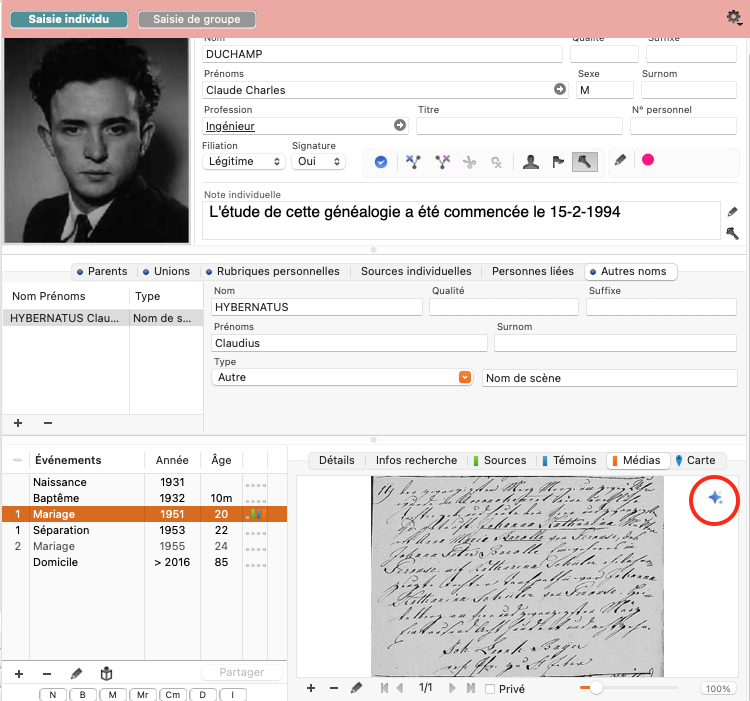
Dans l’onglet Médias de l’événement, cliquez sur l’icône  et procédez comme ci-dessus.
Dans ce cas, cet événement sera complété par les informations de l’analyse. Notez que seuls les éléments manquants de cet événement seront remplis par l’outil. Si un champ comme la date ou le lieu est déjà rempli, il ne sera pas modifié pour ne pas toucher aux informations que vous avez saisies.
Dictionnaire des médias
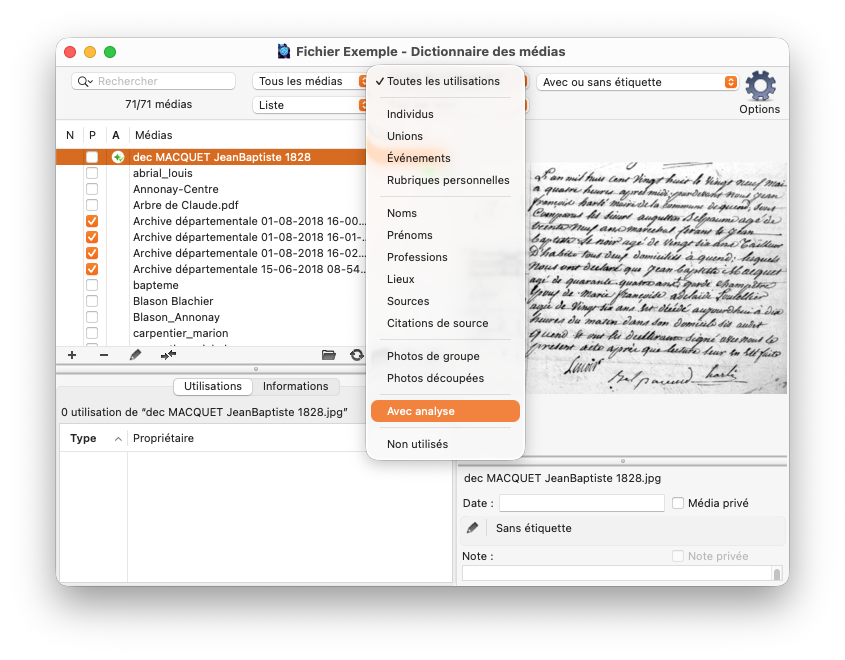
Dans le Dictionnaire des médias, une icône vous indique si vos médias ont été analysés.
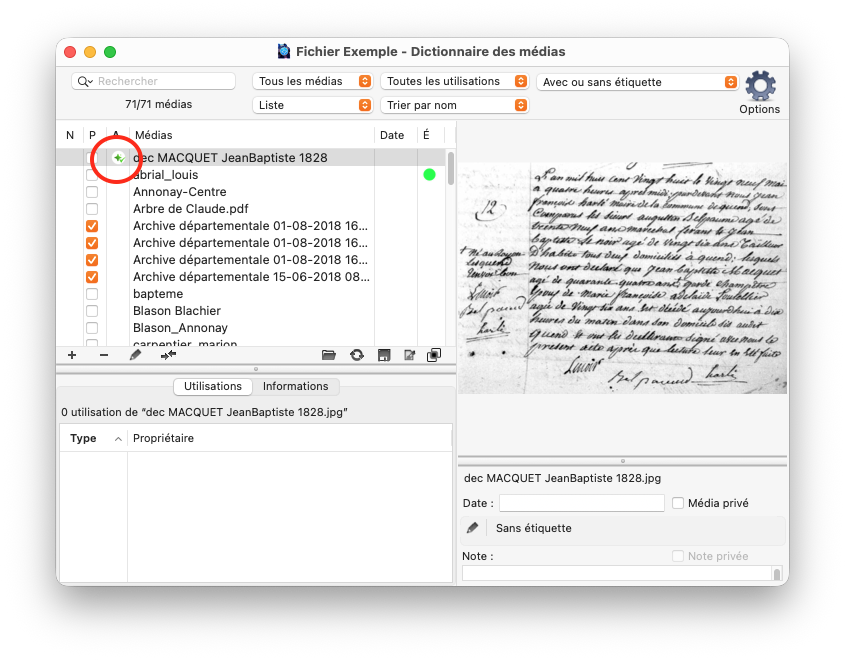
Vous disposez d’un filtre pour afficher uniquement les médias analysés.