KI-Lesehilfe
KI-Lesehilfe https://help.heredis.com/wp-content/themes/corpus/images/empty/thumbnail.jpg 150 150 Heredis Help Knowledgebase https://help.heredis.com/wp-content/themes/corpus/images/empty/thumbnail.jpgAb Heredis 2027 erhalten Sie ein mächtiges Tool an die Hand, das Ihnen beim Entschlüsseln handschriftlicher Dokumente zur Seite steht: Die KI-Lesehilfe.
Dieses Tool ermöglicht, handschriftliche Einträge zu transkribieren und zu übersetzten. Es filtert ebenfalls die wichtigsten Informationen heraus, damit Sie diese schneller und leichter erschließen können.
Darüber hinaus kann Heredis die in dem Dokument vorkommenden Ereignisse und Personen direkt in Ihre Genealogie-Datei integrieren.
Hinweis: Bei der KI-Lesehilfe handelt es sich um ein Tool, dass Sie bei der Entzifferung von Urkunden unterstützt. Es wird Ihnen eine große Hilfe sein. Dennoch raten wir Ihnen das Ergebnis zu überprüfen, da die Möglichkeit besteht, dass die Transkription möglicherweise nicht perfekt ist – dies hängt vom Zustand des Originaldokuments, vom Bild sowie von der Art und Qualität der Handschrift ab.
Sie können auf die KI-Lesehilfe über folgende Bereiche in der Heredis-Software zugreifen:
– den Medien-Index
– den Medien-Reiter eines Ereignisses oder einer Quelle
– das Fotowerkzeug
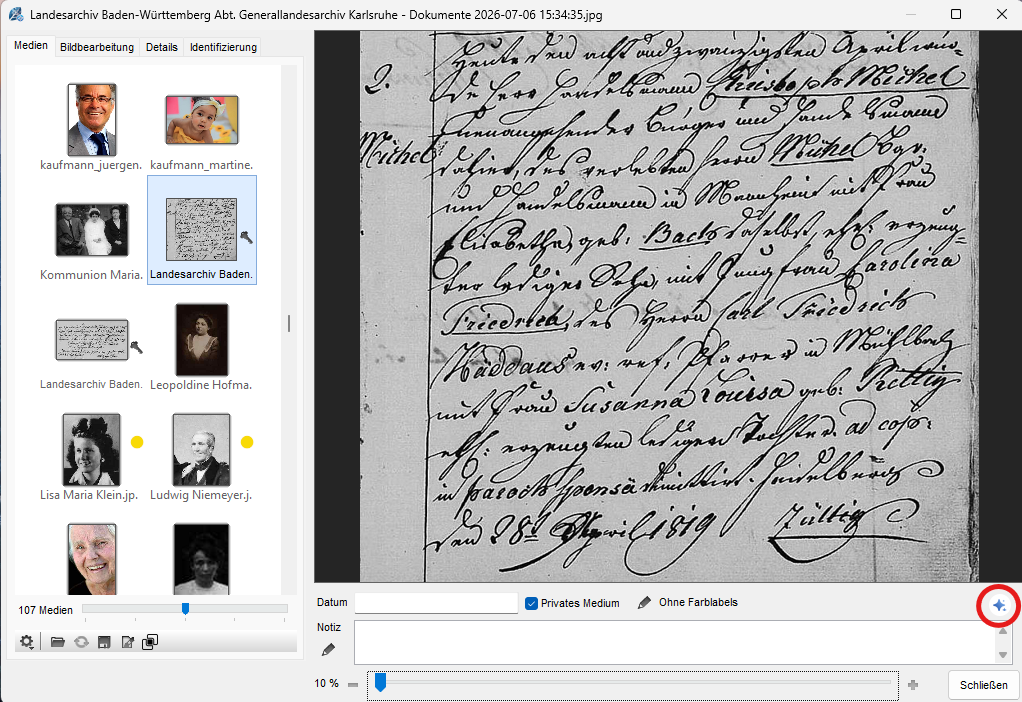
Über das in diesen Bereichen befindliche Sterne-Symbol  gelangen Sie direkt zur KI-Lesehilfe.
Eine Urkunde analysieren
Wählen Sie im Medien-Index ein Medium, das eine Urkunde oder ein anderes handschriftliches Dokument darstellt.
Hinweis: Für die Analyse können Sie sowohl Bilder (.png oder .jpg) als auch PDF-Dateien verwenden.
Klicken Sie auf den Stift-Button  , um es zu öffnen.
Klicken Sie anschließend im Fotowerkzeug auf das Sterne-Symbol der KI-Lesehilfe.
Die KI-Lesehilfe öffnet sich und zeigt Ihnen an, dass für das Bild noch keine Analyse durchgeführt wurde.
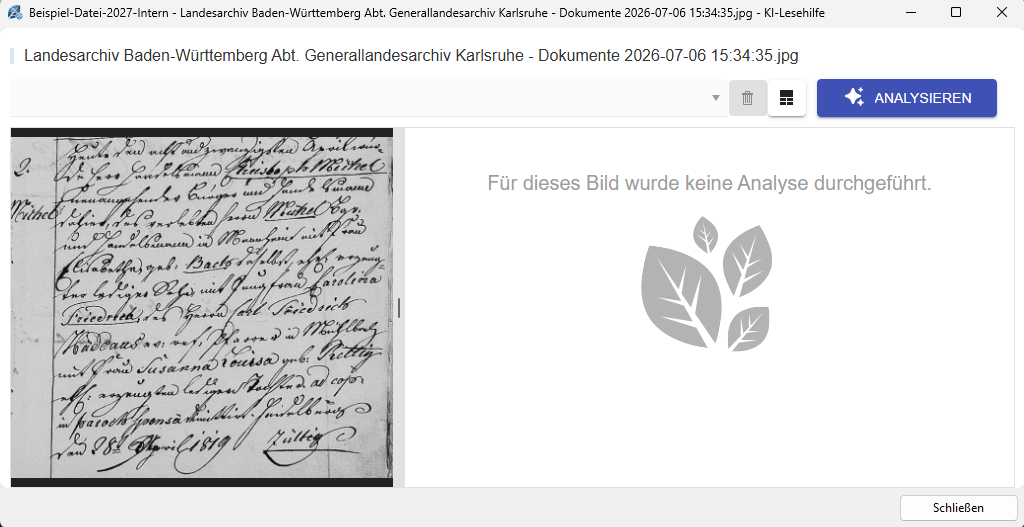
Klicken Sie auf den Button Analysieren.
Wenn Sie nicht in Heredis Online eingeloggt sind, erscheint der folgende Bildschirm.
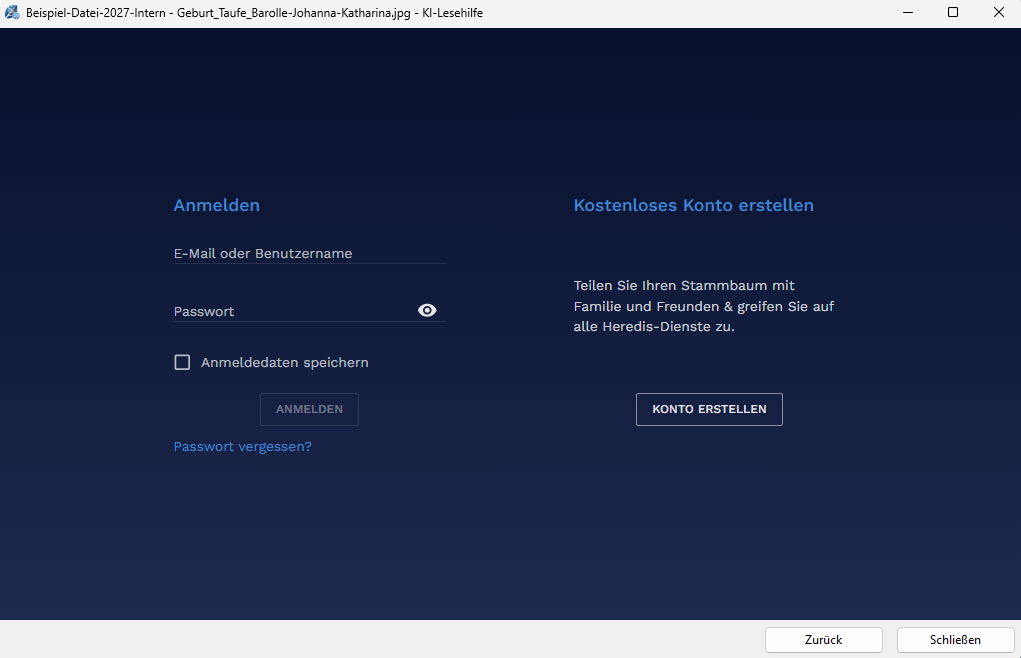
Melden Sie sich bei Heredis Online an, um auf die Funktion zugreifen zu können.
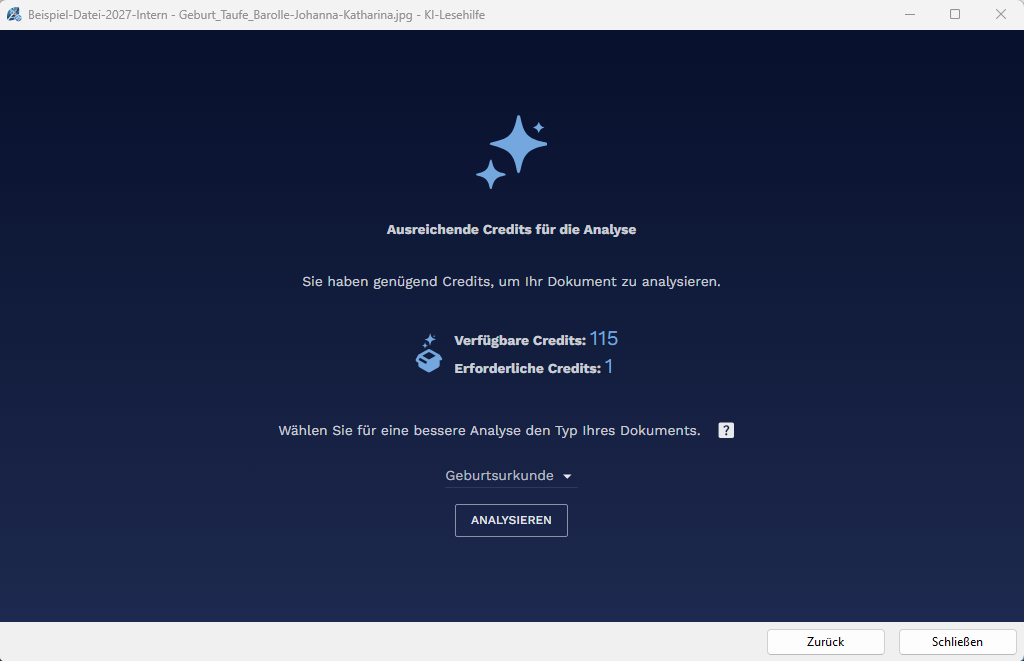
Ein neues Fenster öffnet sich und zeigt Ihnen an, ob Sie genügend Credit für die Analyse haben. Sollte dies nicht der Fall sein, erscheint ein Button, über den Sie zusätzliche Credits im Heredis-Shop erwerben können.
Hinweis: In diesem Fenster finden Sie die Anzahl der Credits, die Sie für die Nutzung der KI-Funktion zur Verfügung haben.
Wählen Sie den Typ Ihres Dokumentes, z. B. Geburtsurkunde, aus der Drop-Down-Liste.
Sollte sich der Typ Ihres Dokumentes nicht in der Auswahlliste befinden, wählen Sie „Transkription“.
Klicken Sie abschließend auf Analysieren.
Im Fenster wird Ihnen angezeigt, dass die Analyse durchgeführt wird. Warten Sie, bis diese abgeschlossen ist.
Ist die Analyse abgeschlossen, öffnet sich erneut das Fenster der KI-Lesehilfe mit den Ergebnissen. Sie finden dort die Details zu den Ereignissen und Personen, die die Analyse herausfiltern konnte.
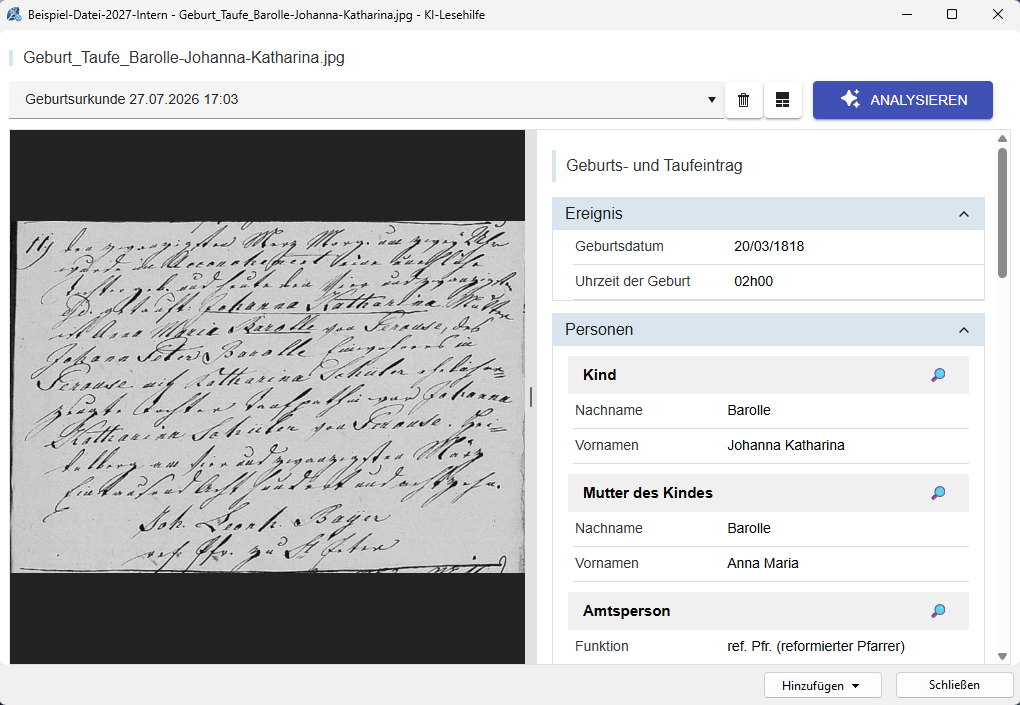
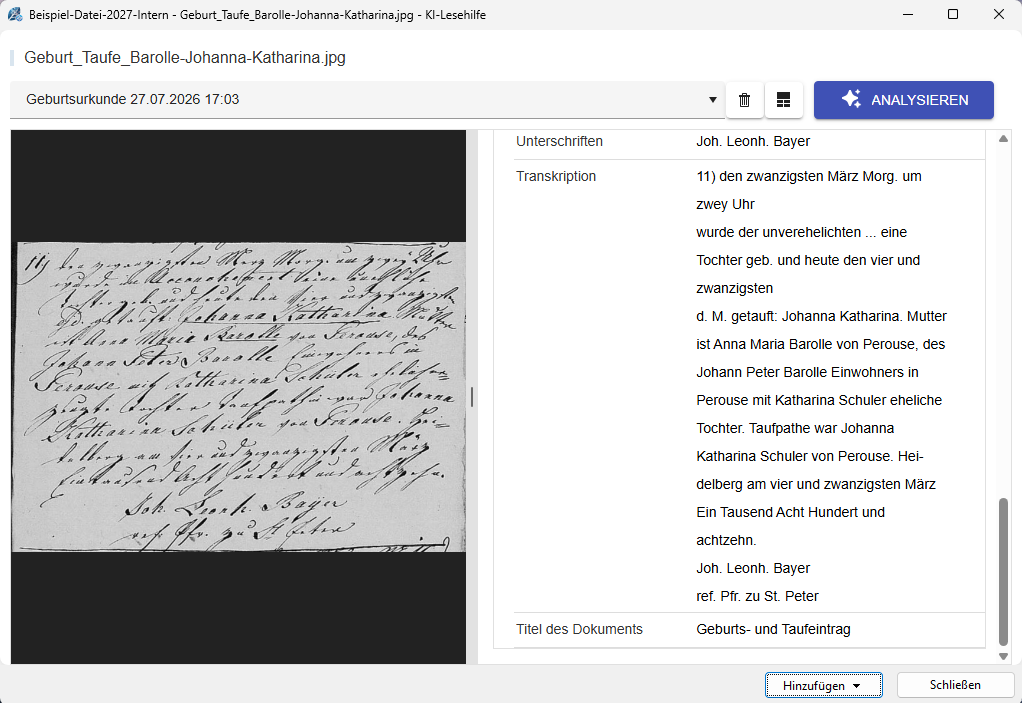
Scrollen Sie nach unten, um die Transkription zu sehen.
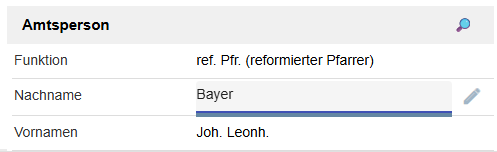
Sollte Ihnen eine Information nach Überprüfung mit dem Original als nicht korrekt erscheinen, klicken Sie direkt in das entsprechende Feld und ändern Sie die Angabe.
Anschließend können Sie durch das Klicken auf das Lupensymbol, eine Person mit einer bereits vorhandenen Person in Ihrer Datei verknüpfen. Dies hilft Ihnen, Duplikate zu vermeiden. Das Gleiche gilt für die vorhandenen Ortsangaben.
Integrieren Sie die Daten in Ihre Heredis-Datei
Klicken Sie auf den Button (WIN) Hinzufügen / (MAC) Erstellen.
Sie können ganz einfach den Text der Analyse in die Mediennotiz hinzufügen.
Darüber hinaus können Sie ebenfalls die herausgefilterten Daten in Ihre Datei integrieren, indem Heredis die entsprechenden Personen und Ererignisse erstellt. Klicken Sie dazu auf Ein Ereignis mit Personen erstellen.
Ein Übersichtsfenster öffnet sich, in dessen oberem Bereich die Daten angezeigt werden, die erstellt werden sowie die bereits vorhanden sind.
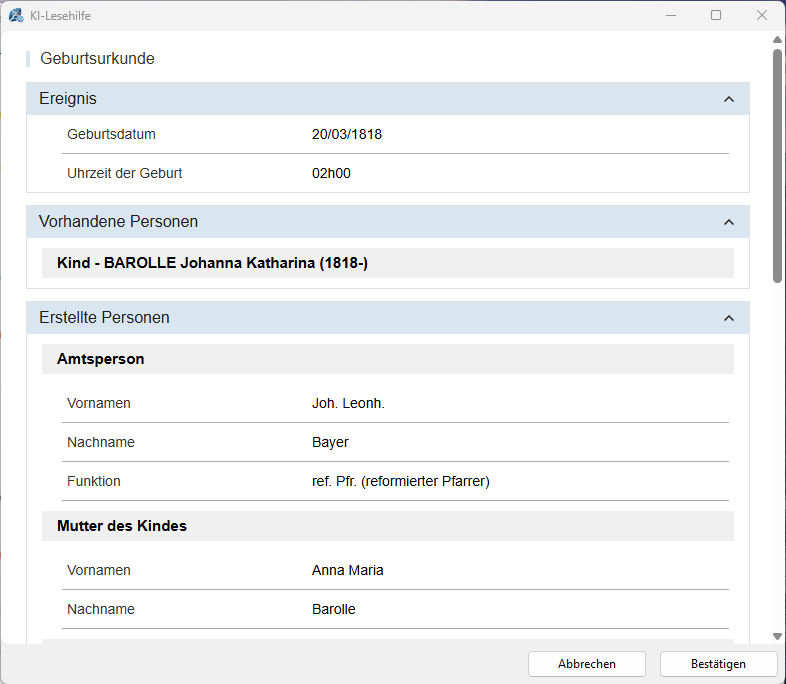
Im unteren Bereich finden Sie drei wichtige Abschnitte:
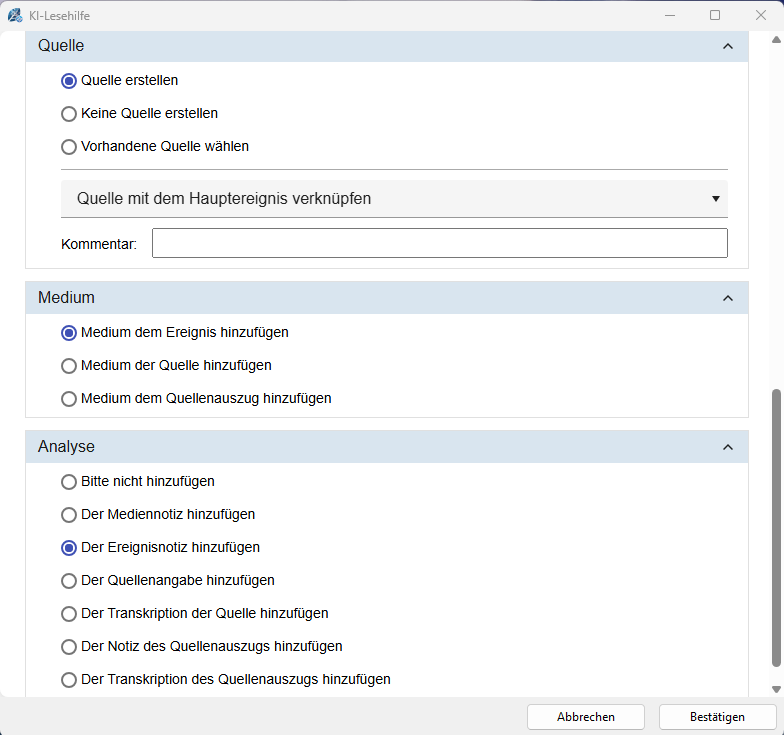
– Quelle: Wählen Sie, ob Sie eine Quelle erstellen möchten, ob Sie eine bereits im Quellen-Index vorhandene Quelle nutzen möchten oder ob Sie keine Quelle für das Ereignis erstellen möchten.
Sie können die Quelle entweder mit dem Hauptereignis der Urkunde verknüpfen oder mit allen Ereignissen, die durch die Funktion erstellt werden.
Letztendlich können Sie ebenfalls einen Kommentar für den Quellenauszug hinzufügen.
– Medium: Verknüpfen Sie das Bild des Dokuments mit einem Ereignis, einer Quelle oder dem Quellenauszug.
– Analyse: Fügen Sie die komplette Analyse einem Bereich Ihrer Wahl hinzu.
Klicken Sie auf Bestätigen.
Heredis erstellt automatisch das in der Urkunde beschriebene Ereignis sowie die entsprechenden Personen, wobei die Ereignisse aus der Transkription abgeleitet werden.
Die Ansicht Personenbezogenen Daten der soeben angelegten Person und dem soeben angelegten Ereignis öffnet sich.
Ein Ereignis vervollständigen
Sie können eine Analyse auch über den Medien-Reiter eines Ereignisses in der Ansicht Personenbezogene Daten starten und anschließen über den Button (WIN) Hinzufügen / (MAC) Erstellen in der KI-Lesehilfe die herausgefundenen Daten direkt in Ihre Genealogie-Datei integrieren.
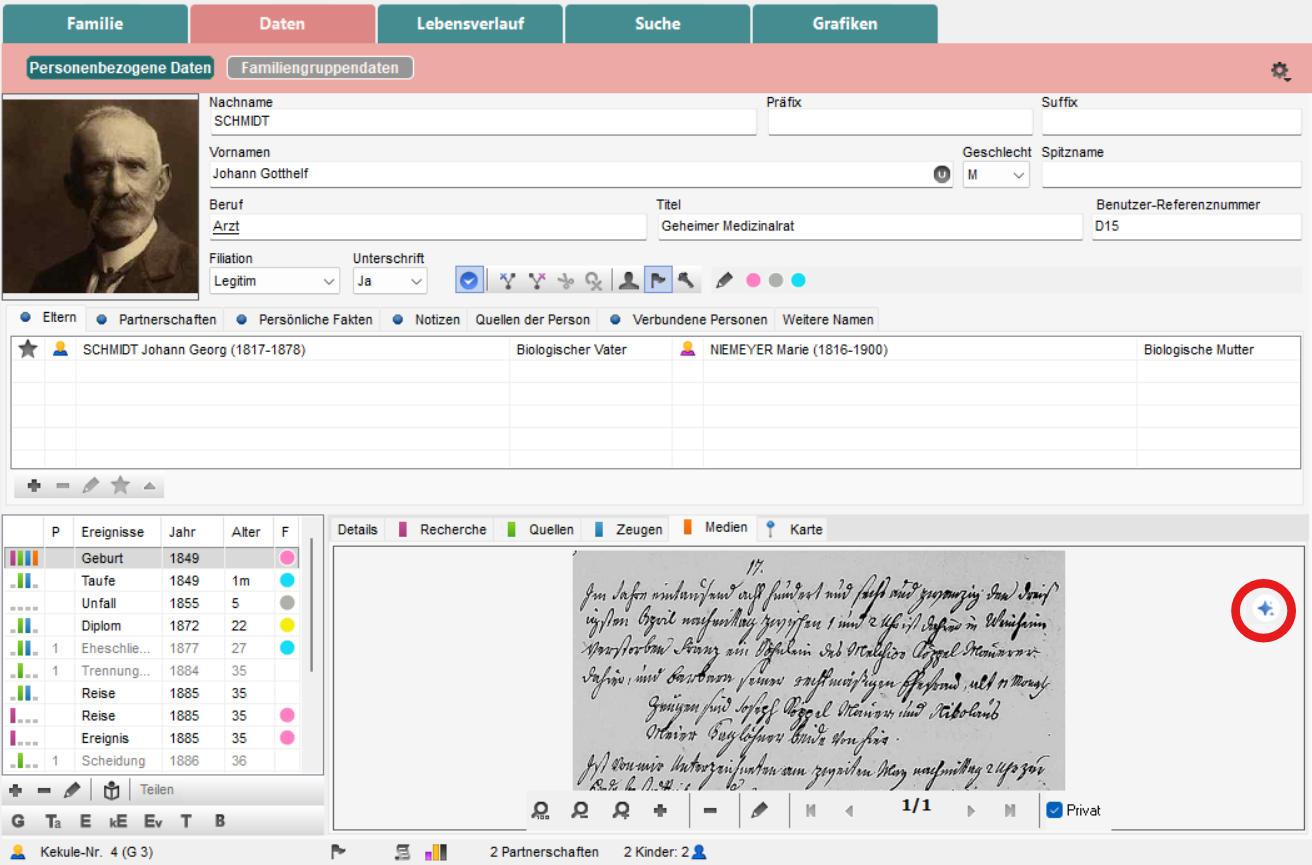
Klicken Sie auf das Sterne-Symbol  im Reiter Medien eines Ereignisses und wählen Sie nach abgeschlossener Analyse die Option Das Ereignis mit Personen vervollständigen.
In diesem Fall wird dieses Ereignis durch die Informationen aus der Analyse ergänzt. Bitte beachten Sie, dass das Tool nur die fehlenden Angaben zu diesem Ereignis ergänzt. Ist ein Feld wie das Datum oder der Ort bereits ausgefüllt, wird es nicht geändert, um die von Ihnen eingegebenen Informationen nicht zu überschreiben.
Medien-Index
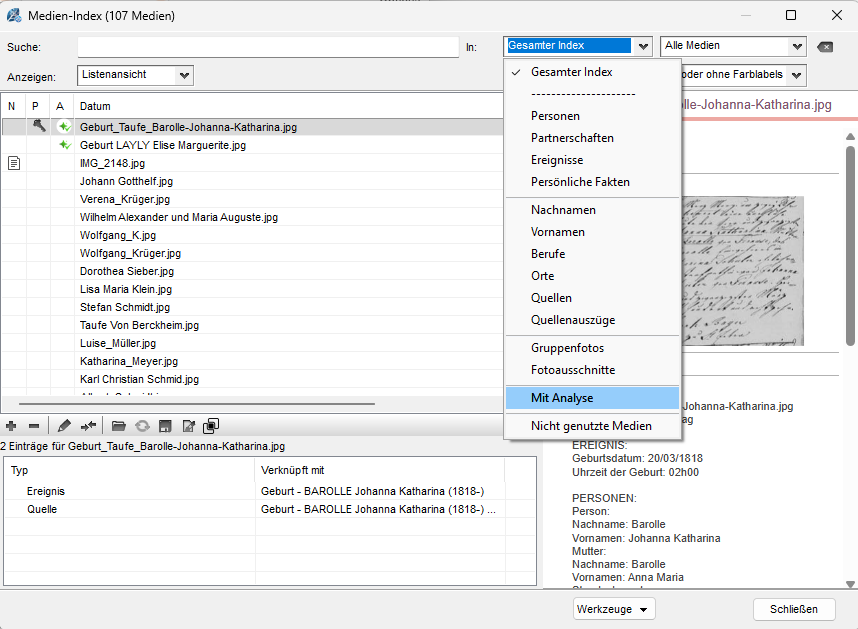
Im Medien-Index zeigt Ihnen das Sterne-Symbol an, welche Medien bereits analysiert wurden.
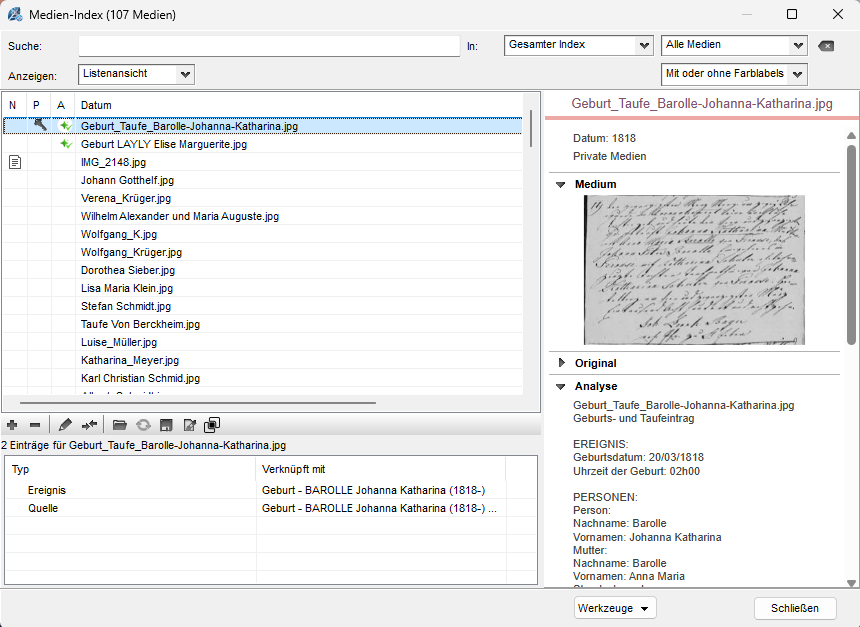
Sie können Ihre Medien auch danach filtern, ob Sie bereits analysiert wurden.