


La France à la Loupe
La France à la Loupe https://help.heredis.com/wp-content/themes/corpus/images/empty/thumbnail.jpg 150 150 Heredis Help Knowledgebase https://help.heredis.com/wp-content/themes/corpus/images/empty/thumbnail.jpgLa France à la Loupe – Nouvelle Édition
Ce logiciel permet à tout généalogiste ou personne qui s’intéresse à la généalogie ou à l’histoire de retrouver et de géolocaliser des lieux, des toponymes, des communes anciennes… et de comprendre un peu mieux l’histoire de ses ancêtres.
Vous venez de découvrir un nouveau lieu lors de vos recherches généalogiques et vous ne savez pas le situer ?
Vous souhaitez rechercher l’origine d’un époux dans les villages voisins du lieu de mariage ?
Vous savez que votre ancêtre est né à tel endroit mais le nom de hameau est non localisable ?
Ou encore vous avez déniché un acte dont le lieu est partiellement lisible ?
Vous savez que les noms de famille sont souvent dérivés de noms de lieux et vous souhaitez enquêter à ce sujet ?
Adoptez la France à la Loupe !
Quelles sont les fonctionnalités de La France à la Loupe ?
La France à la Loupe vous permet de rechercher et localiser instantanément une commune (par son nom actuel ou un ancien nom) ou un toponyme, y compris dans les départements d’outre-mer.
Les données des communes actuelles sont extraites de l’IGN (BD Topo Septembre 2025). Les données des bailliages viennent de l’étude “Bailliages in 1789 France.”, de V. Gay, P. E. Gobbi, and M. Goñi (Harvard Dataverse, 2023), d’après l’Atlas des bailliages et juridictions assimiléees, par Armand Brette.
Plusieurs niveaux d’affichage sont disponibles sur la carte : France, régions, départements, cantons, communes et communes voisines, bailliages, zoom et dézoom sur la carte avec la molette.
Vous pouvez afficher les limites de ces circonscriptions administratives.
Une fois la commune recherchée trouvée, France à la Loupe propose différentes informations propres à la commune, comme les anciens noms ou encore les communes associées.
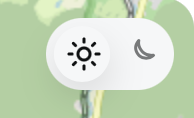
Mode clair/mode sombre
Vous avez la possibilité de choisir entre le mode clair et le mode sombre. Pour cela vous trouverez en haut à droite de la carte les icônes lune et soleil. Pour passer en mode sombre, il vous suffit de cliquer sur l’icône lune et sur l’icône soleil pour repasser en mode clair.
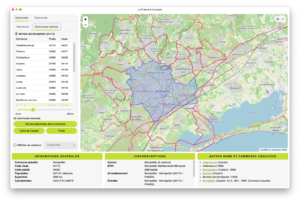
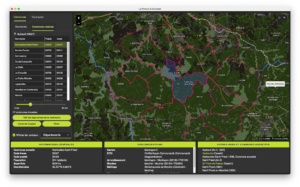
Rechercher une commune ou un toponyme
Vous avez plusieurs possibilités pour lancer une recherche de commune ou de toponyme dans La France à la Loupe, en fonction des informations dont vous disposez.
Avant de lancer une recherche, sélectionnez le type de recherche que vous souhaitez effectuer : commune ou toponyme.
Par nom
Pour trouver une commune ou un toponyme, il suffit de taper son nom, ou son ancien nom, dans la barre de recherche.
Si vous n’avez pas le nom complet, il vous suffit de rentrer les informations en votre possession, le logiciel s’occupe du reste.
Voici différentes façons d’entrer les données dans la barre de recherche :
Vous n’avez que le début du nom : entrez les premières lettres et lancez la recherche. Le logiciel vous propose alors une liste de toutes les communes répertoriées dont un des mots du nom commence par les lettres renseignées.
Ex : “éti” = Saint-Étienne
Vous avez en votre possession uniquement les dernières lettres de la commune, entrez dans la barre de recherche le symbole étoile (*) puis la fin du nom. Lancez la recherche et le logiciel vous propose une liste de communes dont un des mots du nom se termine par ces lettres là.
Ex : “*enne” = Saint-Étienne
Vous avez des caractères manquant au milieu du nom de la commune, écrivez les premières lettres connues, puis le symbole étoile (*) et enfin les dernières lettres du nom.
Ex : “Ét*ne” = Saint-Étienne
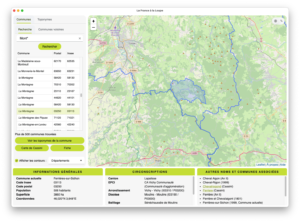
Par toponymes
En dessous de la barre de recherche, vous avez la possibilité de choisir le type de toponyme à rechercher ainsi que le lieu.
Il est possible de rechercher les types de toponymes suivants : lieu-dit habité, lieu-dit non habité, communication, hydrographie, orographie, divers.
Par code postal ou code Insee
Vous pouvez également rechercher des communes ou des toponymes par numéro de département.
Ex : en tapant “34”, le logiciel affichera la liste de toutes les communes ou toponymes du département de l’Hérault.
En recherchant par code (5 caractères) dont des chiffres, on cherche par code postal ou par code Insee.
Ex : en tapant 34190 dans la barre de recherche dans l’onglet “commune”, le logiciel trouve toutes les communes dont le code postal est 34190 (Ganges et alentours) et Oupia dont le code Insee est 34190.
Pour effectuer une recherche de commune uniquement avec le code postal, tapez dans la barre de recherche “p majuscule + code postal” (Pxxxxx).
Pour effectuer une recherche de commune uniquement avec le code Insee, tapez dans la barre de recherche “i majuscule + code Insee” (Ixxxxx).
Il est également possible d’utiliser le signe étoile (*) dans la recherche par code.
Ex : en tapant “I34*90” le logiciel trouvera toutes les communes dont le code Insee commence par 34 et se termine par 90.
En effectuant une recherche par code dans l’onglet Toponymes, le logiciel affiche tous les toponymes appartenant à la commune du code recherché.
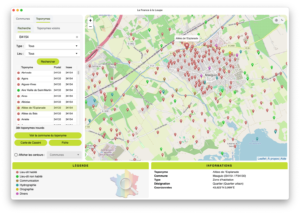
Affichage des résultats – Communes
Une fois la recherche effectuée, le logiciel affiche un tableau de résultats avec 3 colonnes juste en dessous de la barre de recherche.
La première colonne affiche le nom de la commune. Si le nom est écrit en écriture normale, il s’agit du nom actuel de la commune.
En revanche, si le nom apparaît en italique c’est qu’il s’agit d’un ancien nom de la commune.
La deuxième colonne affiche le code postal et la troisième le code Insee.
Au-dessus du tableau se trouve l’onglet “Communes voisines”. Dans cet onglet, vous pouvez afficher les communes voisines de la commune sélectionnée dans les résultats de votre recherche. Ici vous pourrez également choisir le rayon d’affichage des communes voisines.
Une fois la liste des résultats affichée, en cliquant sur un nom de commune, celle-ci s’affiche sur la carte. En cliquant sur une commune voisine sur la carte, cette commune est sélectionnée dans la liste.
En cliquant sur le bouton en dessous du tableau “Voir les toponymes de la commune”, le logiciel affichera les toponymes situés dans la commune. En cliquant sur ce bouton, vous changez d’onglet pour arriver sur l’onglet “Toponymes”.
En cliquant sur le bouton Carte de Cassini, la page internet cartes.gouv.fr s’ouvre pour afficher la localisation de la commune sur les cartes de Cassini.
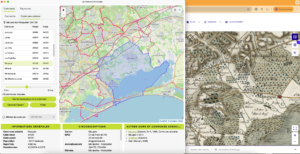
Le bouton “Fiche” vous permet d’enregistrer la fiche de la commune au format docx. Elle comprend les informations suivantes : informations sur la commune, circonscriptions, autres noms et communes associées, communes voisines, toponymes.
En dessous des boutons, vous avez la possibilité d’afficher sur la carte les contours à différents niveaux (régions, départements, bailliages, cantons, communes.) Pour cela, il vous suffit de cocher la case “Afficher les contours”.
Au bas de la fenêtre, 3 cases s’affichent et apportent des informations complémentaires sur la commune recherchée :
Informations générales : nom actuel de la commune, code Insee, code postal, population (2025), superficie, coordonnées géographiques, altitudes.
Circonscriptions : canton, arrondissement, diocèse, bailliage, département, région.
Autres noms et communes associées : liste des noms anciens de la commune. En cliquant sur les liens affichés, vous afficherez la notice communale de Cassini de la commune recherchée.
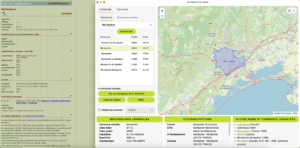
Affichage des résultats – Toponymes
Les résultats des toponymes s’affichent de la même manière que pour les communes, un tableau de résultats s’affiche juste en dessous de la barre de recherche.
La première colonne affiche le nom du toponyme. La deuxième colonne affiche le code postal et la troisième le code Insee.
Au-dessus du tableau se trouve l’onglet “Toponymes voisins”. Dans cet onglet, vous pouvez afficher les toponymes voisins du toponyme sélectionné dans les résultats de votre recherche. Ici vous pourrez également choisir le rayon d’affichage des toponymes voisins.
En cliquant sur le bouton Carte de Cassini, la page internet cartes.gouv.fr s’ouvre pour afficher la localisation du toponyme sur les cartes de Cassini.
Le bouton “Fiche” vous permet d’enregistrer la fiche du toponyme au format docx. Elle comprend les informations générales sur le toponyme.
En dessous des boutons, vous avez la possibilité d’afficher sur la carte les contours à différents niveaux (régions, départements, bailliages, cantons, communes.) Pour cela, il vous suffit de cocher la case “afficher les contours”.
En dessous s’affichent les informations générales concernant le toponyme : le nom, la commune dans laquelle il se trouve, le type, la désignation et les coordonnées.
Une fois la liste des résultats affichés, en cliquant sur un nom du toponyme, celui-ci s’affiche sur la carte. En cliquant sur une épingle de toponyme sur la carte, ce toponyme est sélectionné dans la liste.
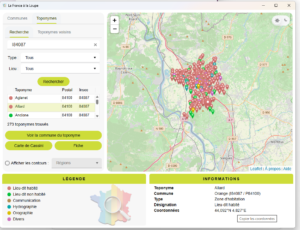
Compatibilité avec Heredis
Uniquement disponible sur Windows
Si vous avez installé la dernière version de La France à la Loupe, vous retrouverez le bouton de recherche (entouré ci-dessous) directement dans la saisie de lieux et dans le dictionnaire.

Gérer les installations
Le logiciel ne peut être installé que sur un seul ordinateur à la fois. Avant de l’activer sur un autre ordinateur, il vous faudra d’abord détacher la licence du premier ordinateur sur lequel vous l’avez installé.
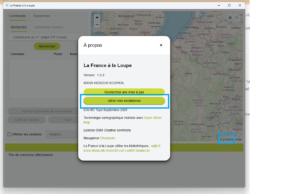
Pour cela, il vous faut cliquer sur “À propos”, en bas à droite de la carte, puis “Gérer mes installations”.
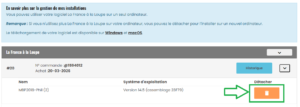
Vous accéderez ensuite à votre compte sur la boutique. Ici il vous faudra détacher le logiciel en cliquant sur l’icône orange représentant une poubelle.
Pour installer le logiciel sur un autre ordinateur, il suffit de vous connecter à la boutique. Toujours à partir de l’onglet “Gérer mes installations” vous pourrez télécharger puis installer le logiciel sur votre nouvel ordinateur.
Détacher une utilisation de la licence
Vous n’utilisez plus votre logiciel La France à la Loupe sur un ordinateur, désinstallez l’application sur cet ordinateur puis connectez-vous à votre compte sur la boutique, cliquez sur Mes licences et installations et repérez l’ordinateur que vous n’utilisez plus. Cliquez sur le bouton orange avec la poubelle en bout de ligne afin de récupérer cette licence que vous pourrez installer sur un autre appareil.
Pour plus d’informations sur ce sujet, n’hésitez pas à consulter notre article sur la gestion des installations. Cet article concerne le logiciel Heredis, mais la démarche à suivre est la même pour La France à la Loupe.
Configuration minimale
4 Go d’espace disque
4 Go de RAM
Écran 1366×768 minimum
Compte administrateur local
Connexion internet (activation licence & cartes)
Version en français uniquement
Configuration recommandée pour une utilisation optimale
8 Go de RAM
Disque dur SSD
Compatibilité
macOS : macOS Ventura (13), Sonoma (14), Sequoia (15), Tahoe (26)
(versions en cours supportées par l’éditeur)
Windows : Windows 10 & Windows 11
(sauf Surface avec processeur non Intel)
Activation
Ce logiciel est vendu par téléchargement : après installation, ouvrez votre logiciel et activez-le en vous connectant à votre compte de la boutique Heredis.
Il ne peut être installé que sur un seul ordinateur Windows ou macOS.